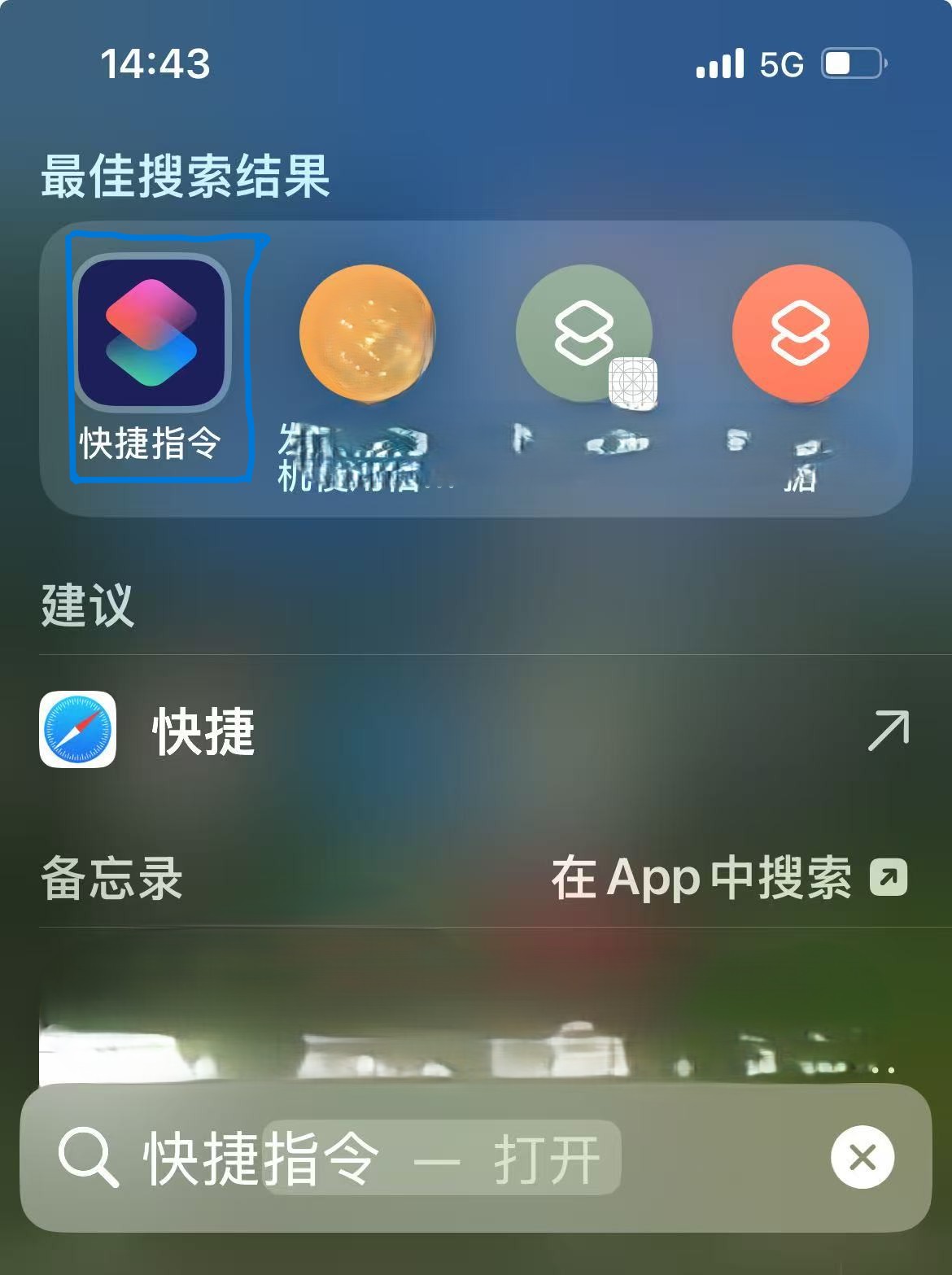
快捷指令是苹果公司为所有iPhone使用者提供的应用自动化软件,它可以结合不同的app和数据,按用户的要求制作自动化流程。这里我们以创建每日通过iMessage把HarmonyScreen的监控数据发给父母的自动化流程为例。首先在iPhone中搜索“快捷指令”。
进入快捷指令后选择右上角的新建按钮(加号),进入新建快捷指令界面。
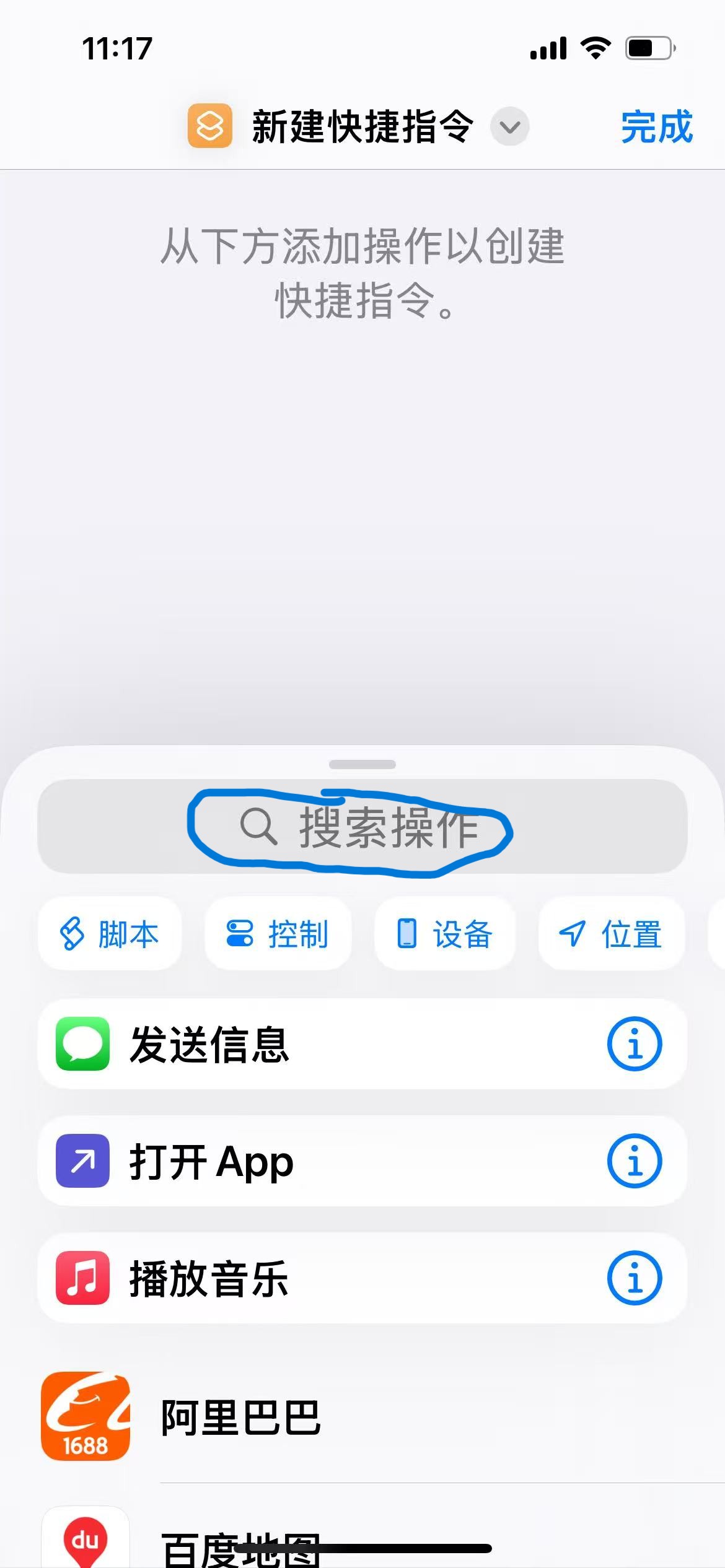
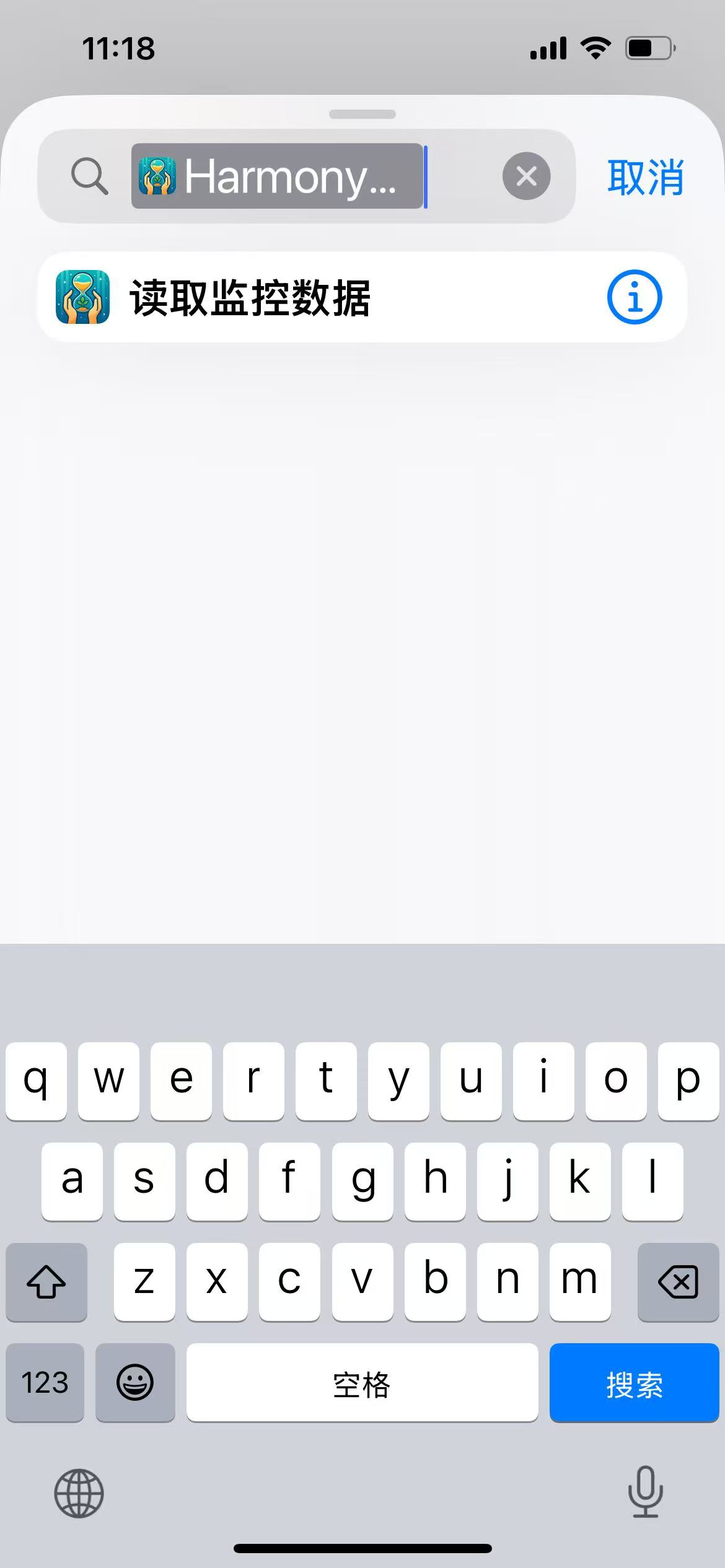
在搜索操作框输入HarmonyScreen,查询与他相关的指令。
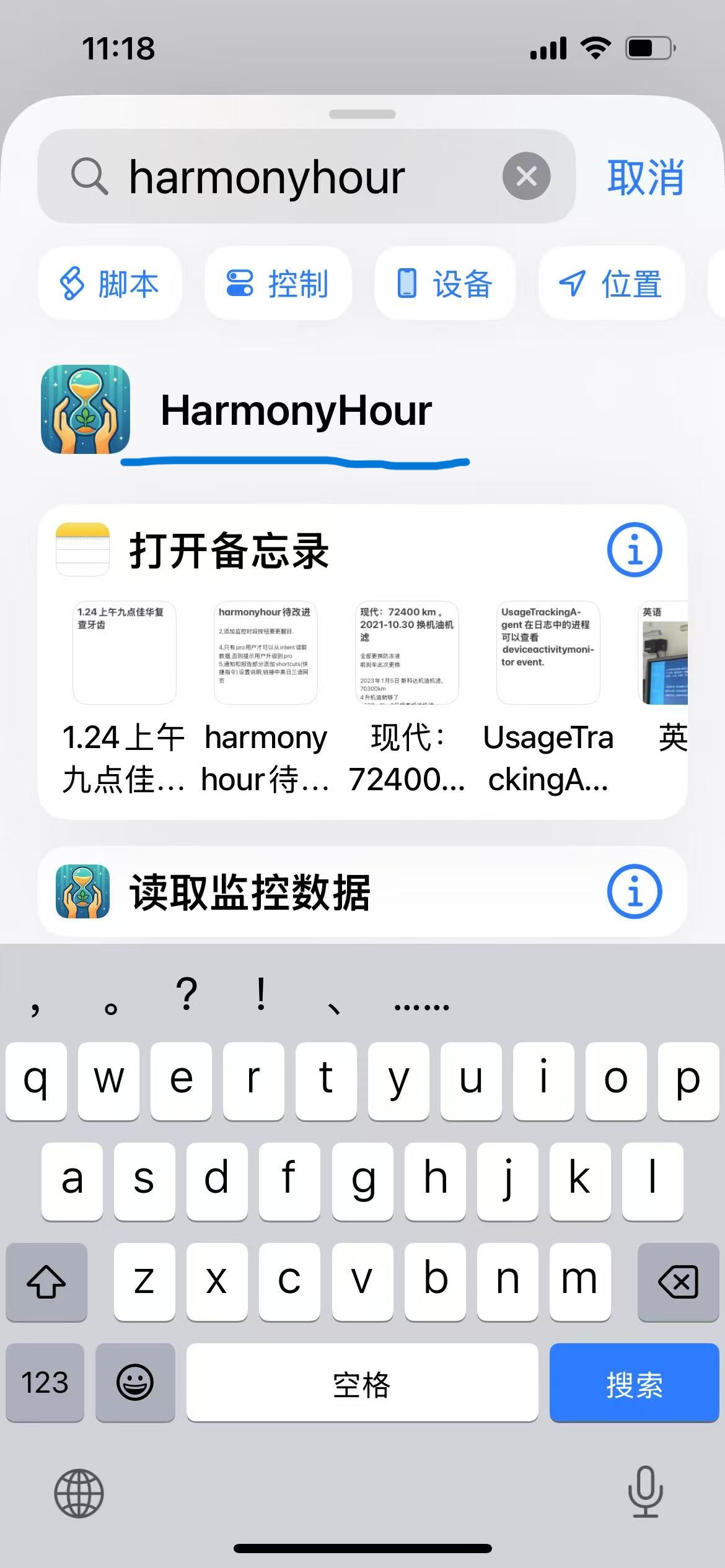
选择“读取监控数据”。
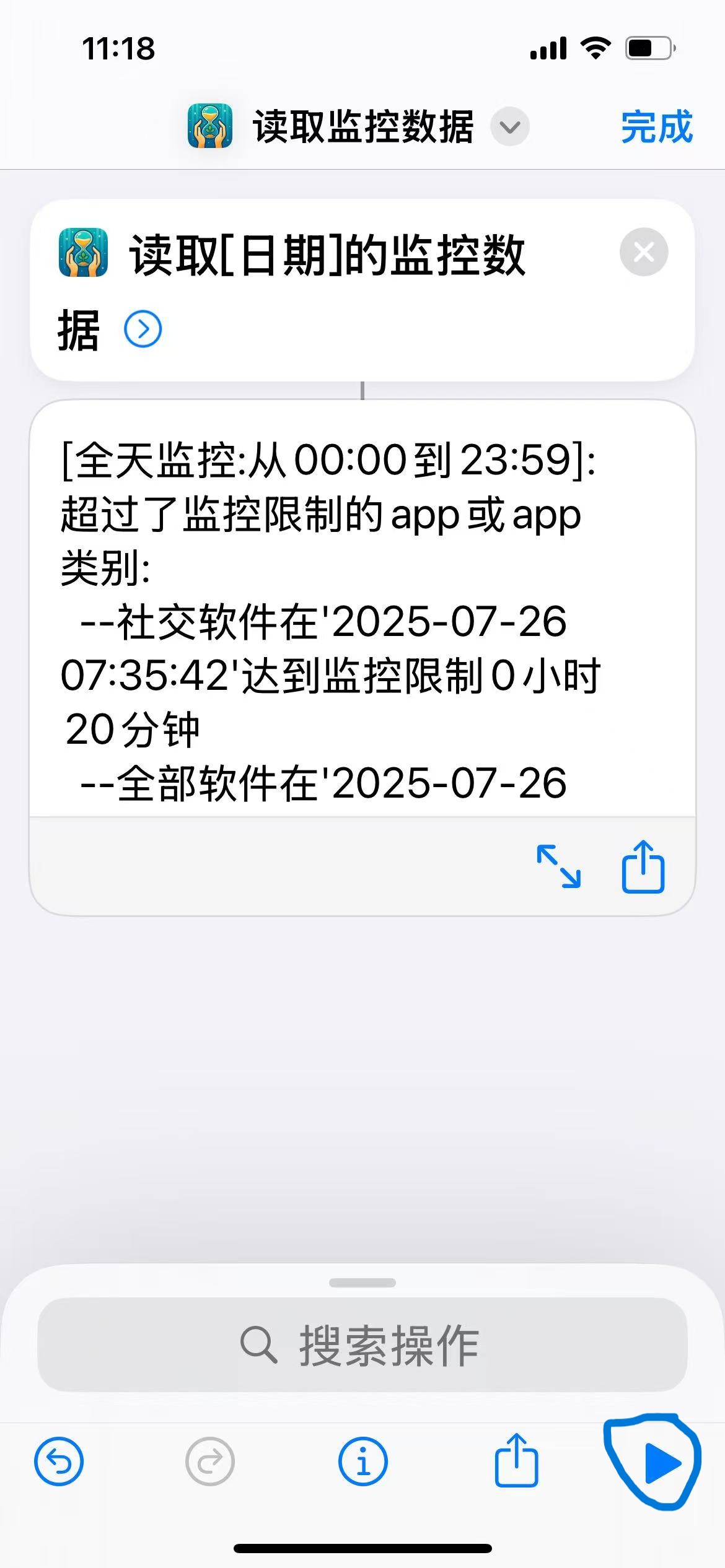
点击右下角的播放按钮,应该可以看到今日数据
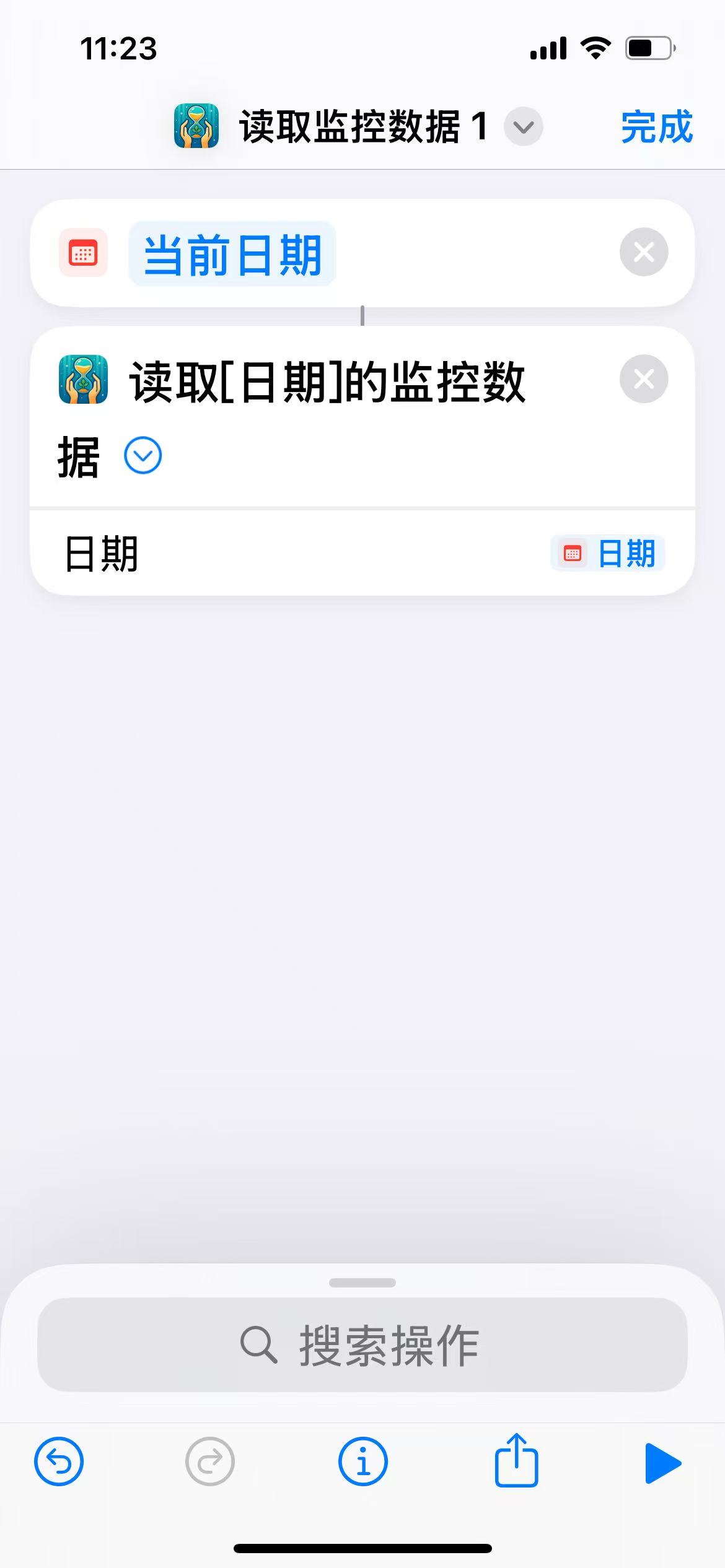
继续搜索“日期”,并且把"日期"指令拖到最上方。
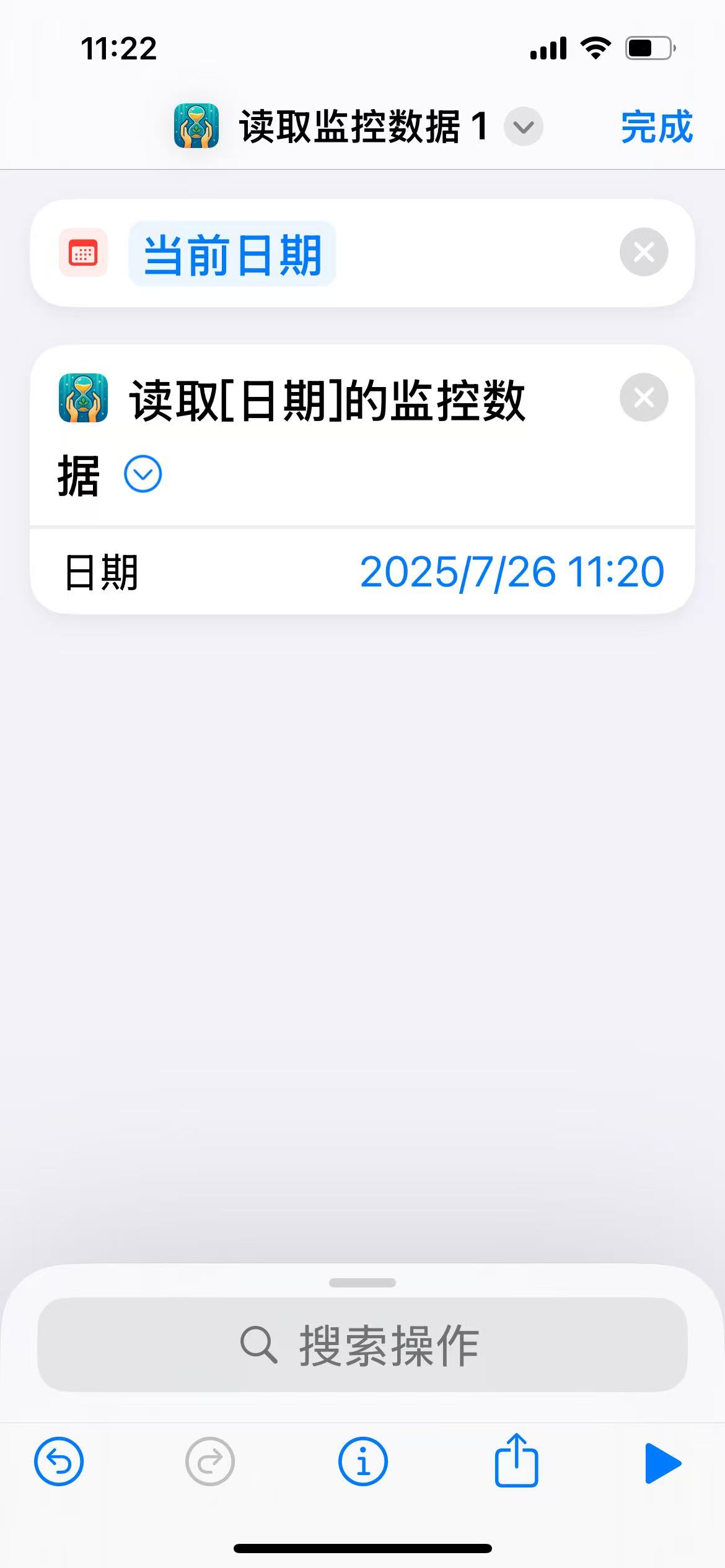
现在我们需要建立日期与“读取监控数据”指令之间的关联,先选择如图所示的“选择变量”。
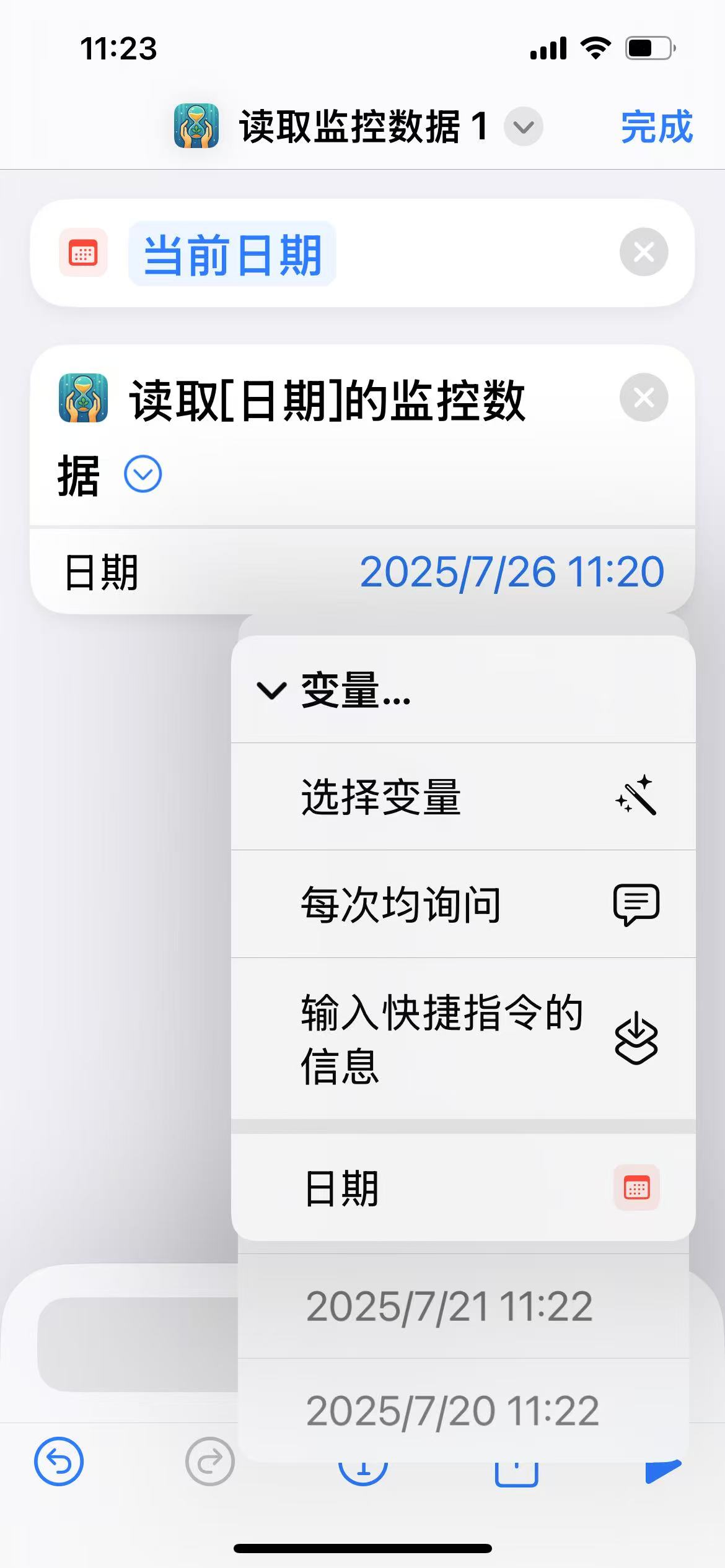
你会看到“选择魔法变量”的提示,此时点击框中的“日期“建立关联

现在当前日期已经与“读取监控数据”中的日期关联好了。
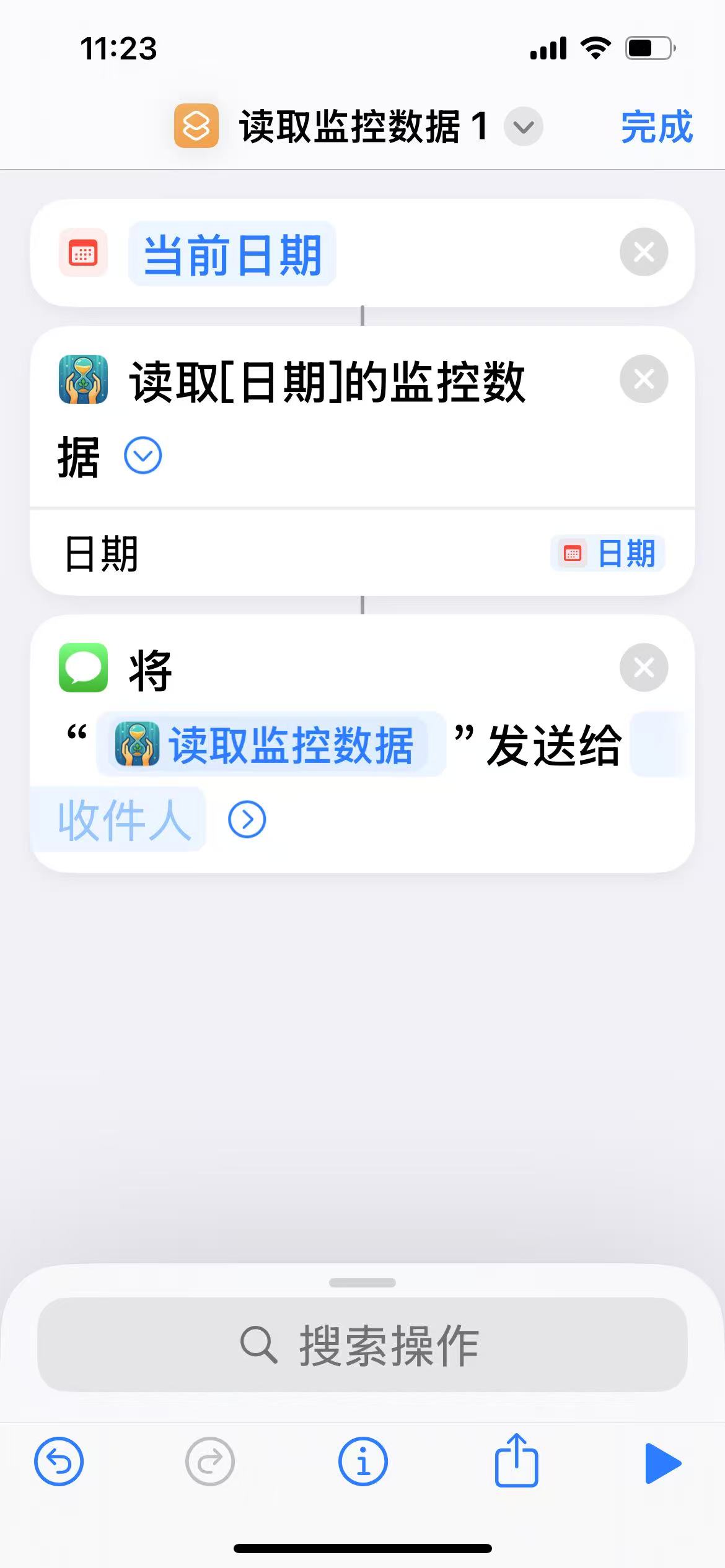
搜索“发送消息”指令并且添加到当前流程中,并且选择发件人。此时我们的快捷指令创建完毕,修改其名称为“发送每日手机使用信息给爸爸”
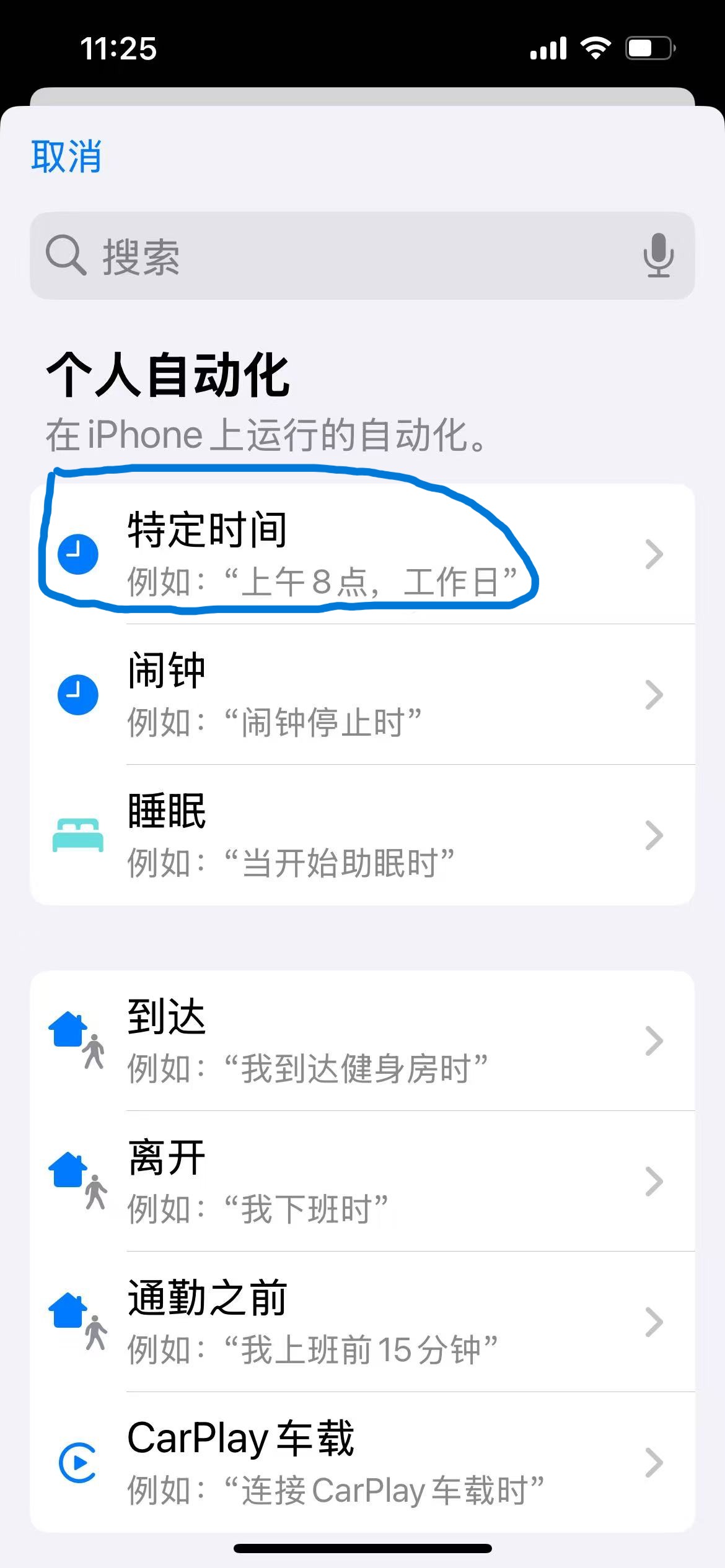
返回快捷指令主屏幕,点击“自动化”,进入创建自动化界面。这里我们选择“特点时间”
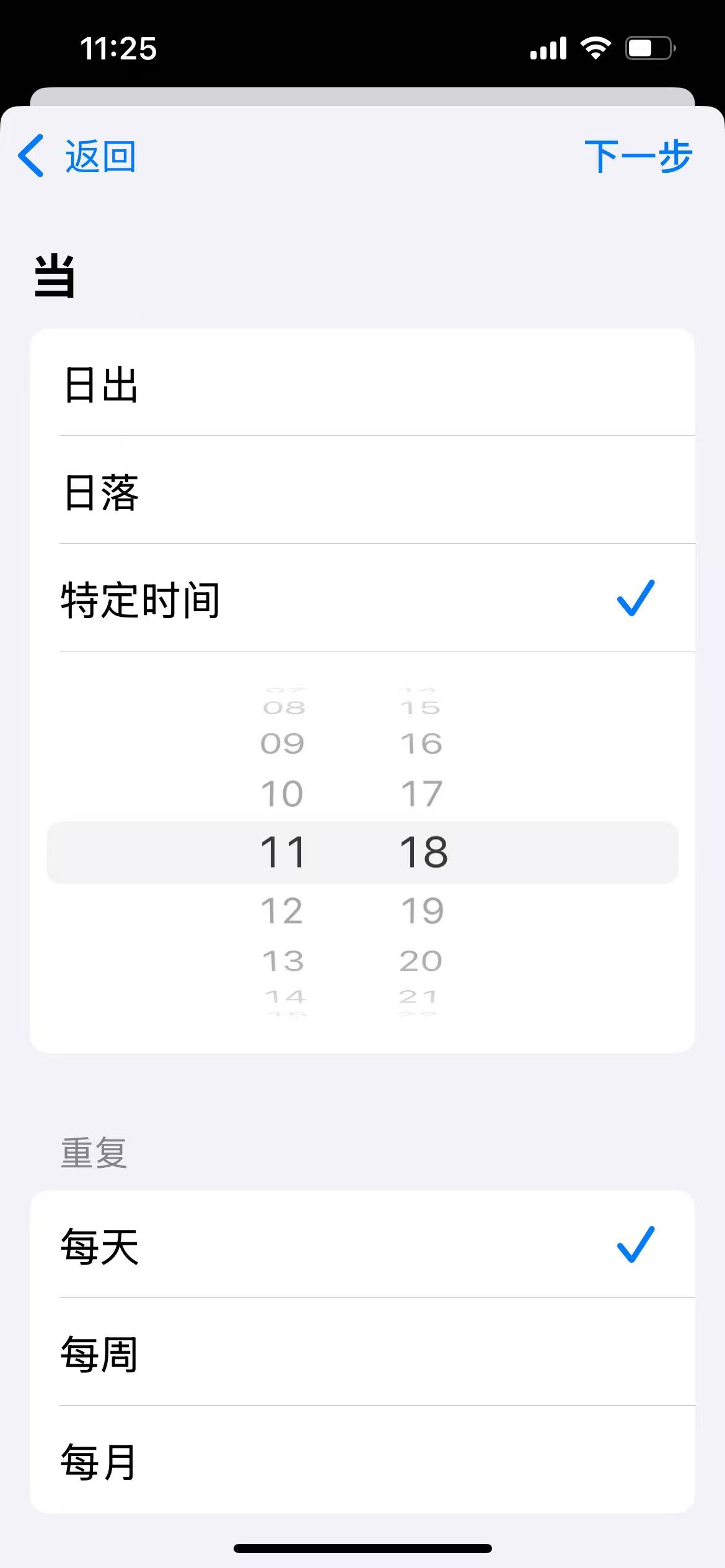
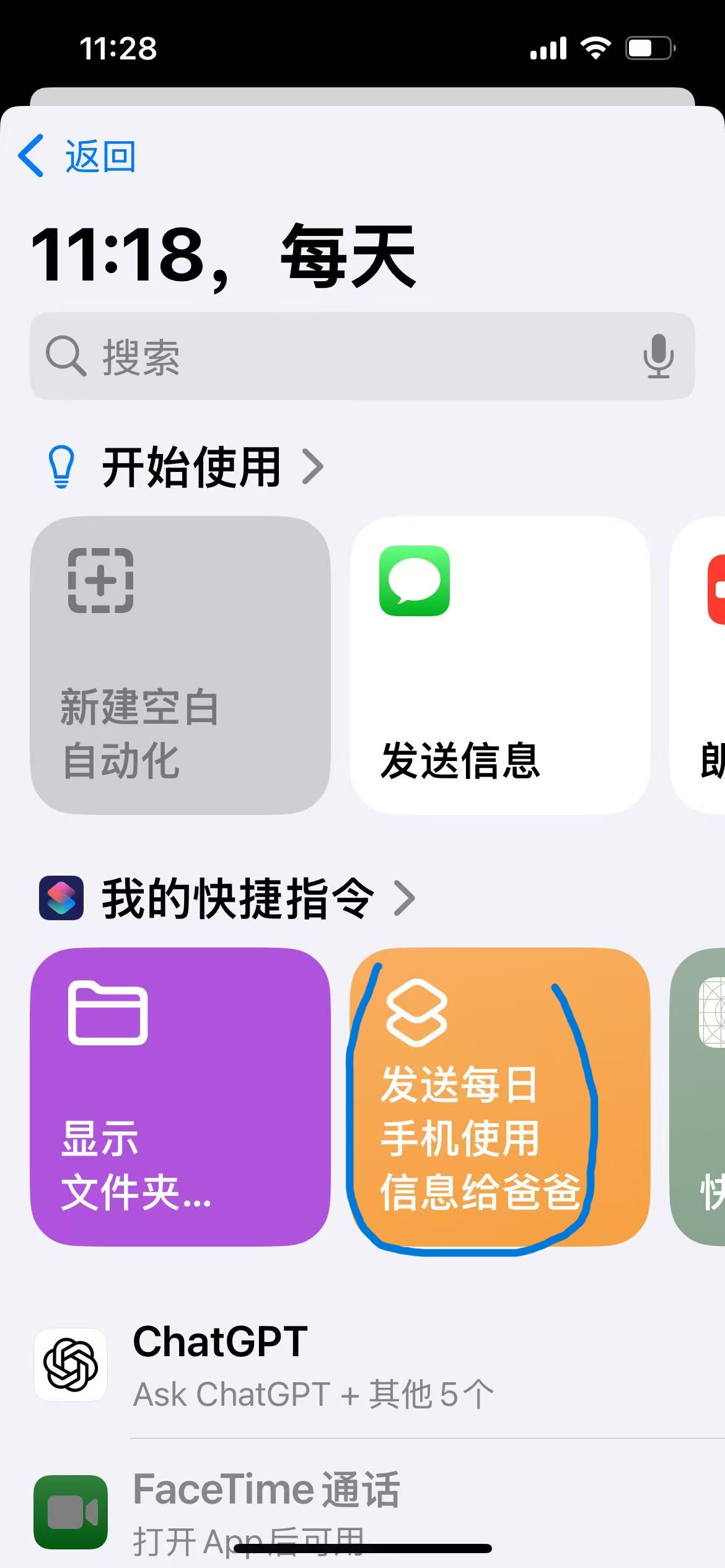
设置每日的11:18分执行快捷指令。
选择我们刚刚创建的“发送每日手机使用信息给爸爸”快捷指令。
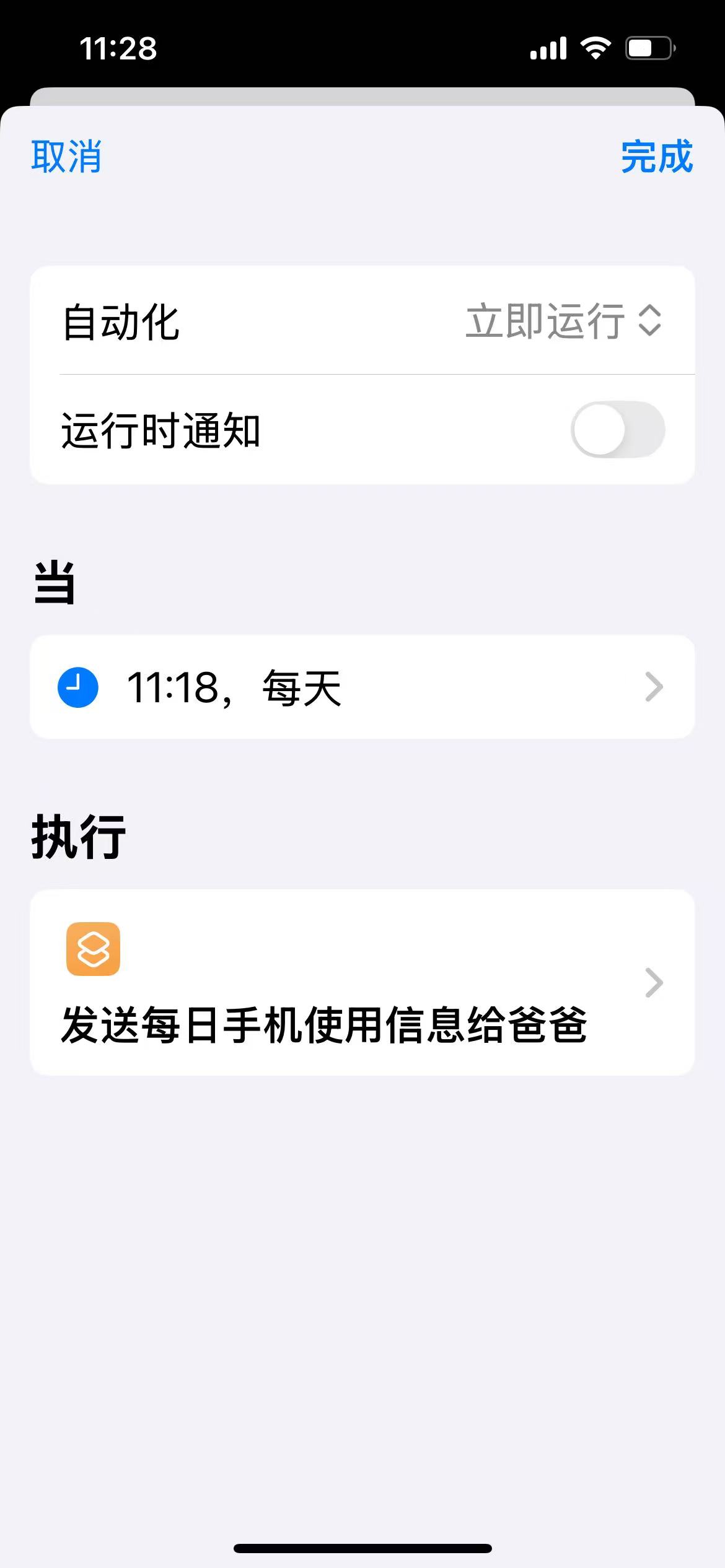
修改“自动化”为“立即执行”
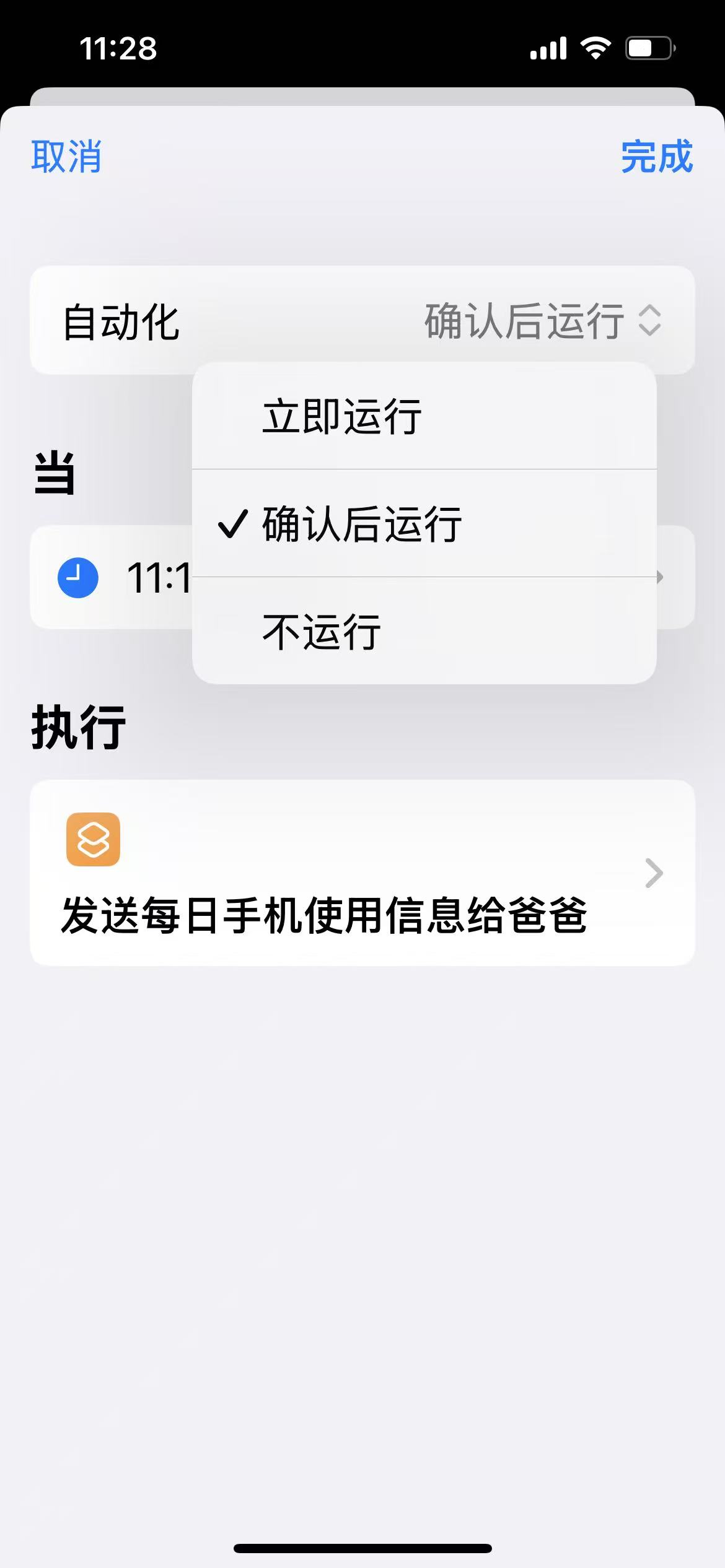
这样你就建好了每日11:18分把手机使用信息通过iMessage发送给爸爸的自动化流程。